


選擇權怎麼下單?CALL、PUT、履約價與合約月份完整圖解
第一次打開選擇權報價畫面,很多新手都會有同一個感覺:怎麼同一個台指選擇權,裡面會有這麼多月份、履約價和價格?
其實選擇權的商品畫面只要拆開來看,就沒有想像中複雜。這篇會直接按照群益行動贏家的實際操作順序,帶你從找到商品開始,一路到進入超光速下單。
商品 → 到期契約 → CALL/PUT → 履約價 → 下單
先把契約確認清楚,再點價格,是選擇權新手最重要的習慣。
📘 本文導覽
一、選擇權下單前先看懂什麼?
選擇權不像單純買一檔股票,只確認商品名稱就可以。
同一個「台指選擇權」底下,會同時存在不同的到期契約、CALL、PUT與履約價。
選擇權只要差一個到期日或一個履約價,就是不同的契約。
二、第一步:從「全球期權」進入
打開群益行動贏家,在首頁找到「全球期權」。
進入期貨與選擇權商品報價頁面。
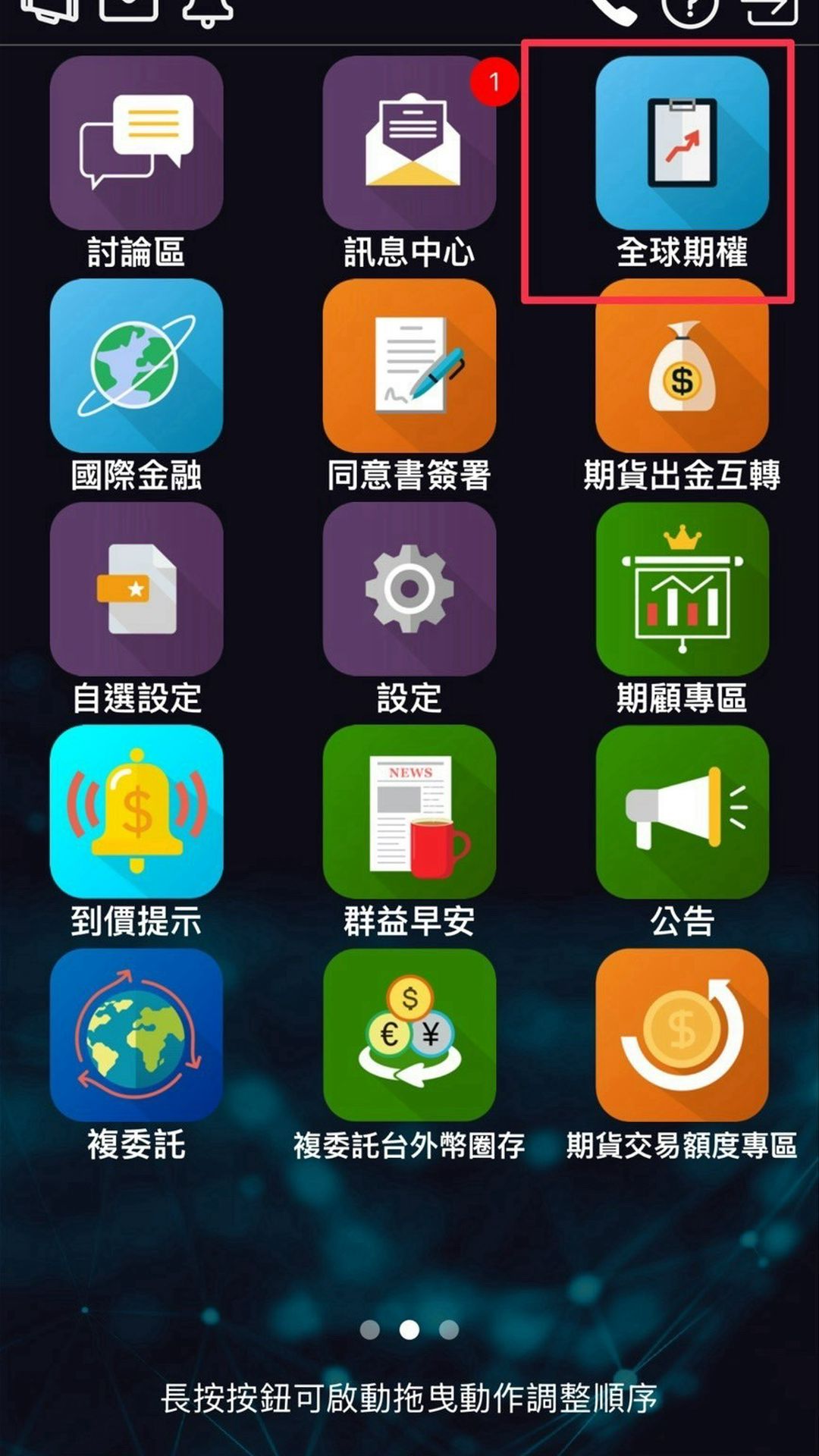
三、選擇「內期權」與交易商品
進入選擇權報價後,先點畫面上方的商品名稱或三角形,叫出商品選單。
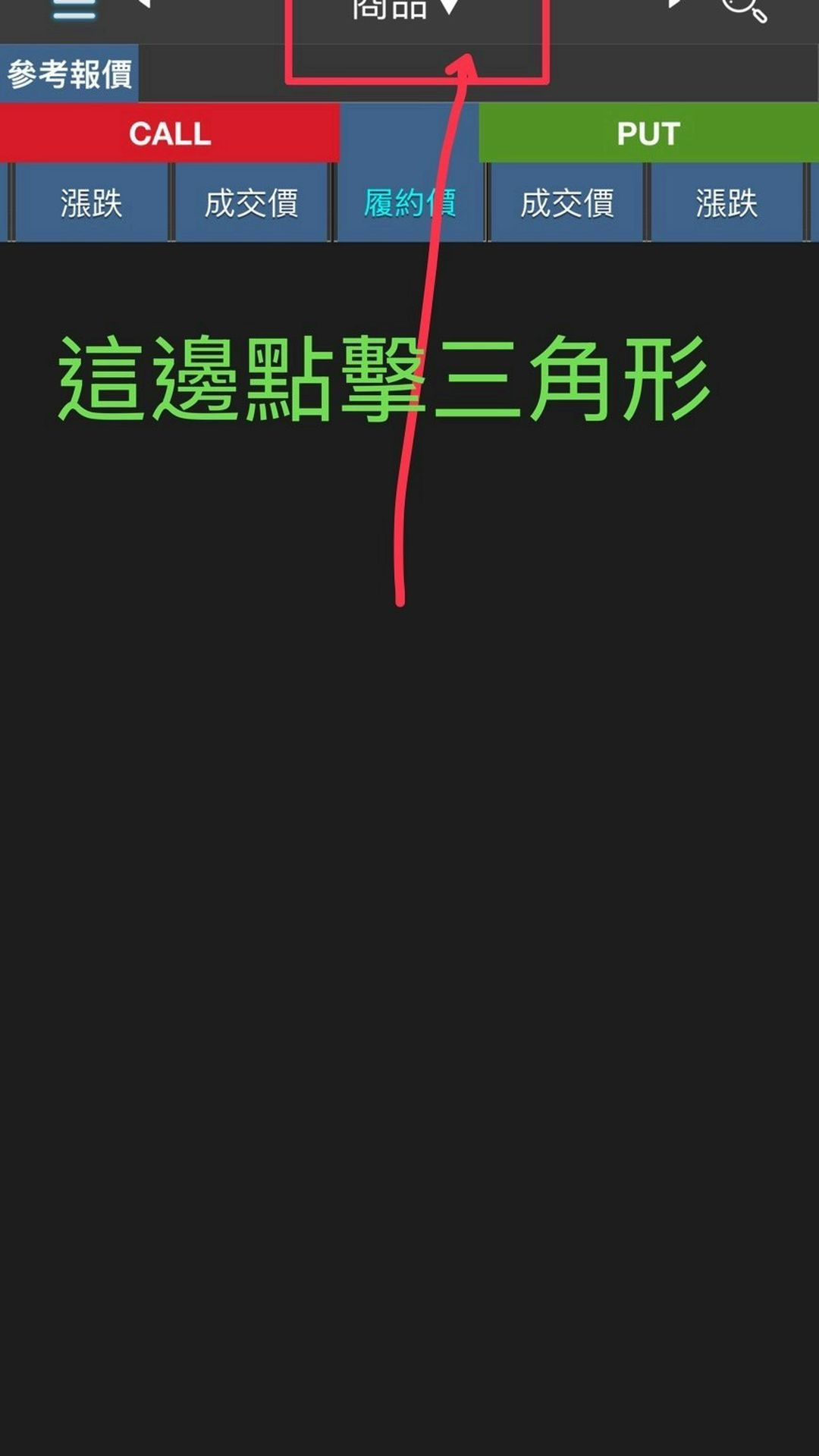
接著切換到:
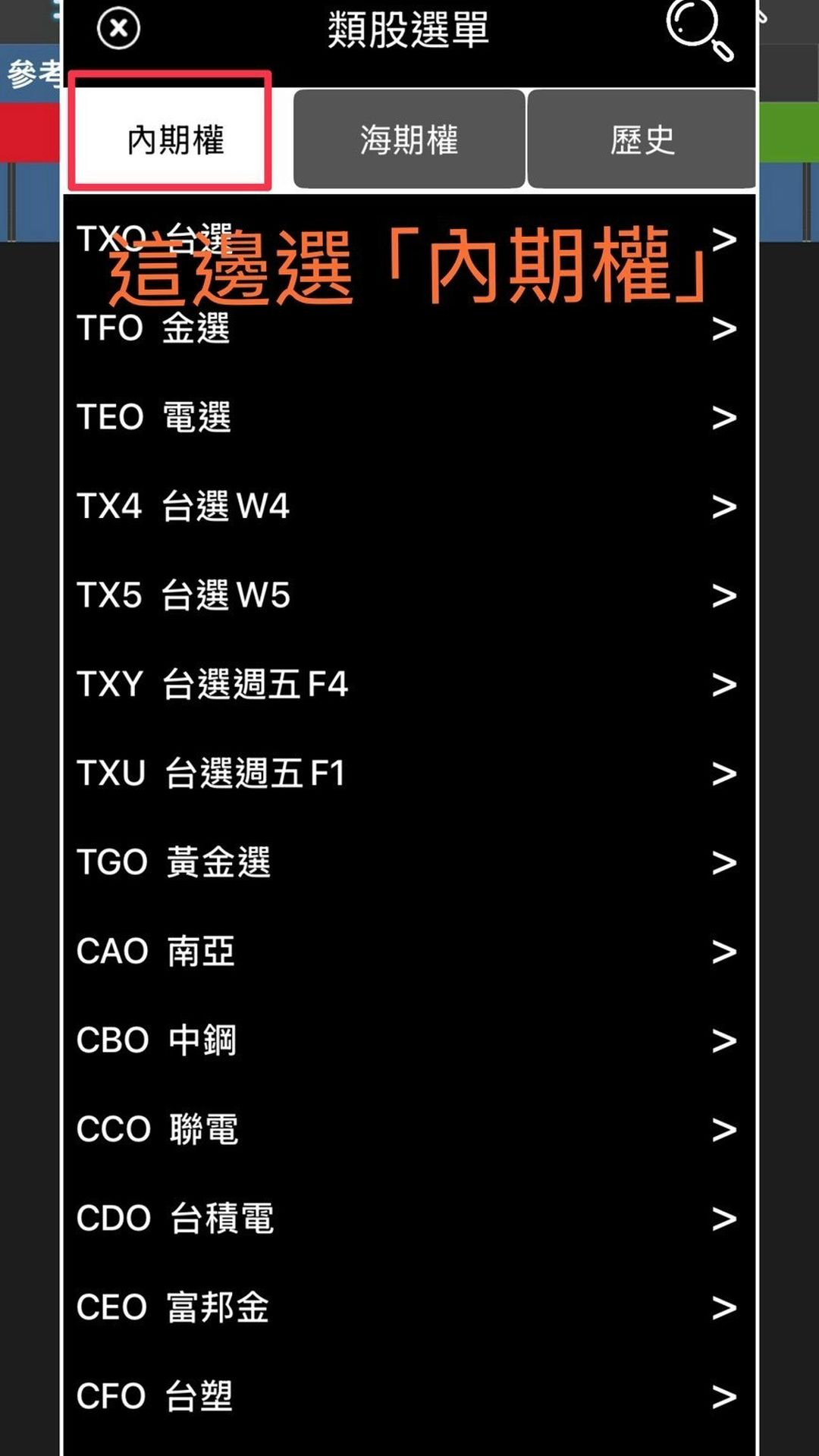
如果是一般常見的台指選擇權,可以找到:
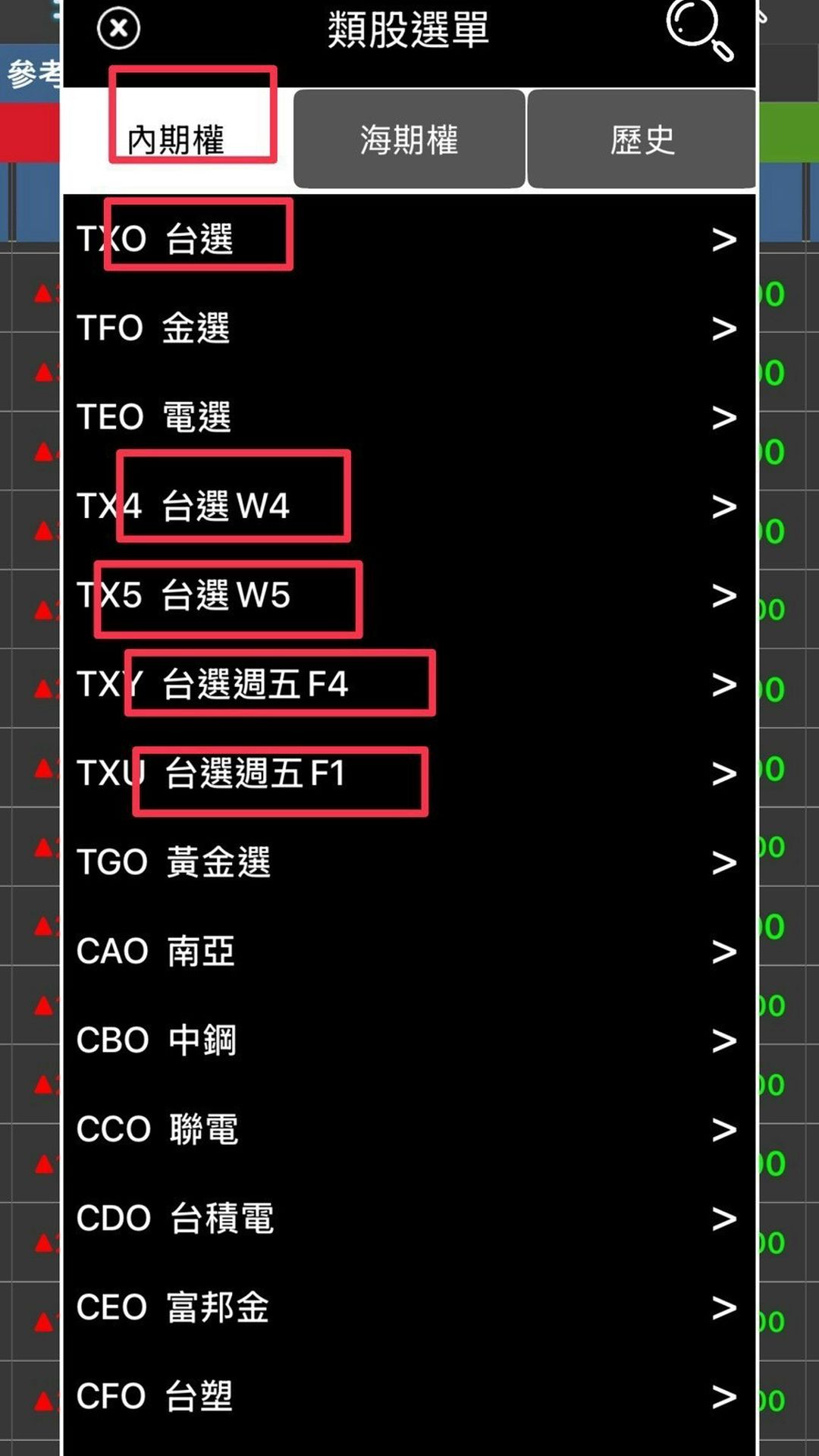
四、合約月份怎麼選?四、合約月份怎麼選?
進入商品之後,畫面上方還可以切換不同的到期契約。
例如你附件中的畫面就可以看到:
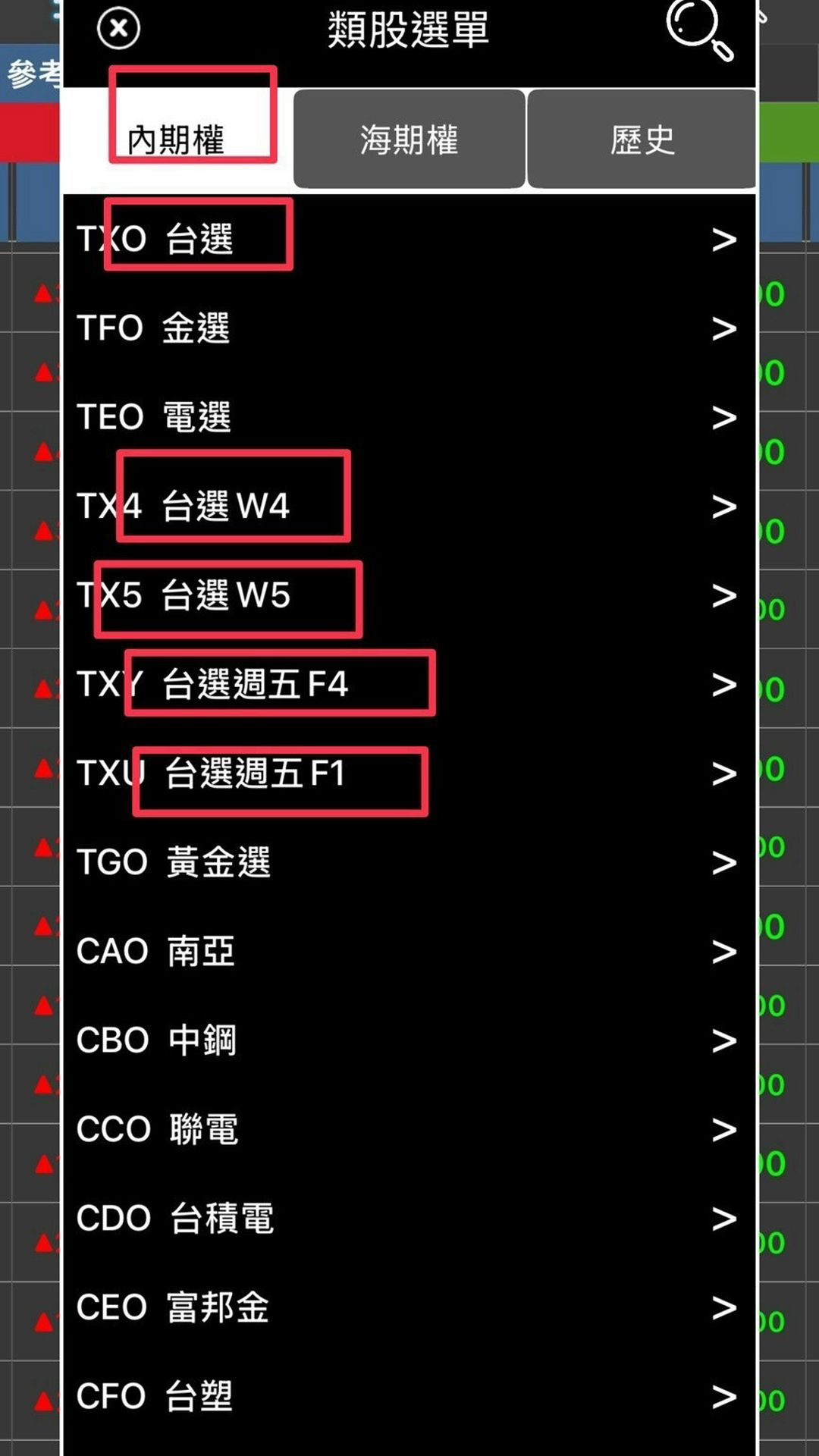
所以不要只因為某一張權利金看起來便宜,就直接下單;先確認是不是自己原本要交易的契約。
五、W4、W5、F1、F4到底代表什麼?
這是選擇權新手最容易卡住的地方。
2026年4月
第4週契約
日期月份 + 到期週別
= 你正在看的選擇權契約
另外,畫面中如果看到:
它們是用來辨認「你現在選的是哪一個到期契約」。
六、CALL跟PUT怎麼看?
選好商品與到期契約後,就會進入選擇權報價表。
整個畫面最簡單的記法就是:
買權
賣權
在報價表的左側。
在報價表的右側。
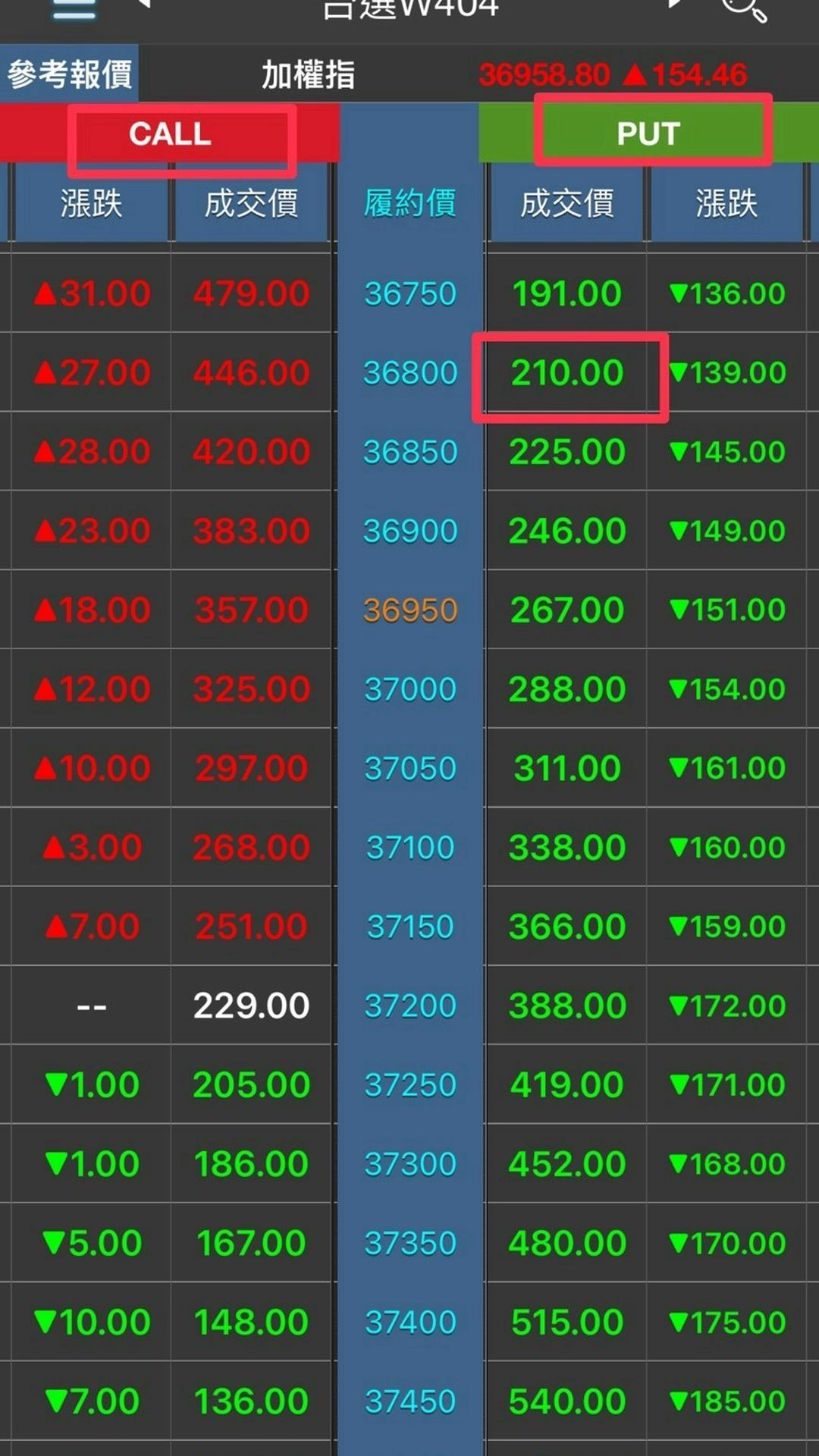
CALL不等於「買進」,PUT也不等於「賣出」。
CALL與PUT是兩種不同的選擇權契約,而CALL、PUT本身都還可以再進行買進或賣出。
七、中間那一排,就是「履約價」
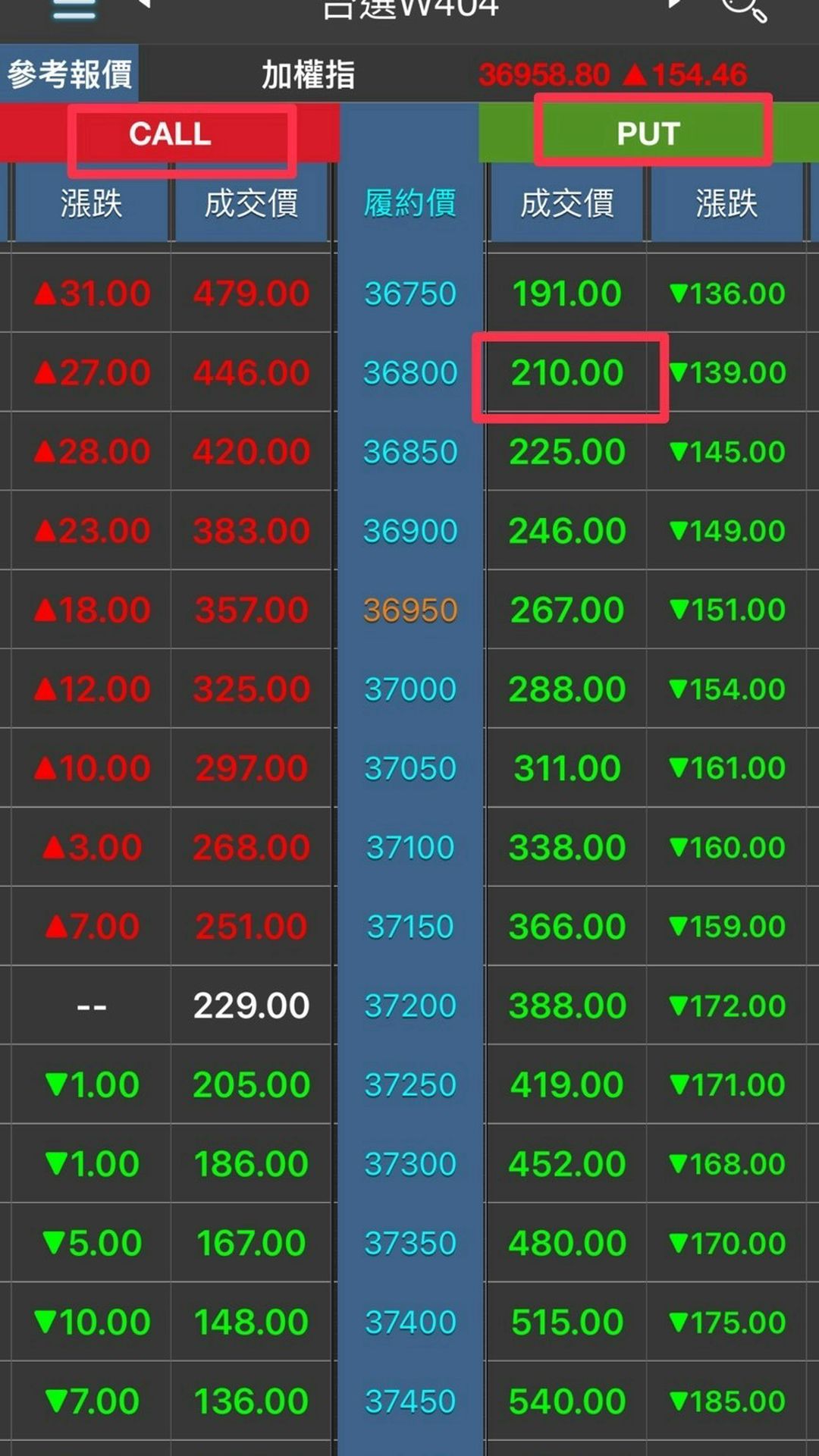
選擇權報價表正中間的一整排數字,例如:
36,750
36,800
36,850
36,900
36,950
37,000
這些數字就是履約價。
同一個履約價的左側,是CALL的市場價格;右側,則是PUT的市場價格。
CALL | 履約價 | PUT
舉例
假設你看到履約價36,800這一列:
如果你點的是右邊210,代表你選到的是36,800履約價的PUT契約。
八、畫面上方的指數是做什麼的?
選擇權報價表上方會顯示參考指數,例如附件中的加權指數。
這可以幫助你快速比較現在市場大概在哪裡,以及各個履約價距離目前指數有多遠。
九、選好契約後,如何進入下單?
當你已經確認完:
接著點擊你要交易的成交價,就可以進入該契約的下單畫面。
切換「超光速」下單
進入商品之後,可以切換到超光速,查看即時價位並進行下單。
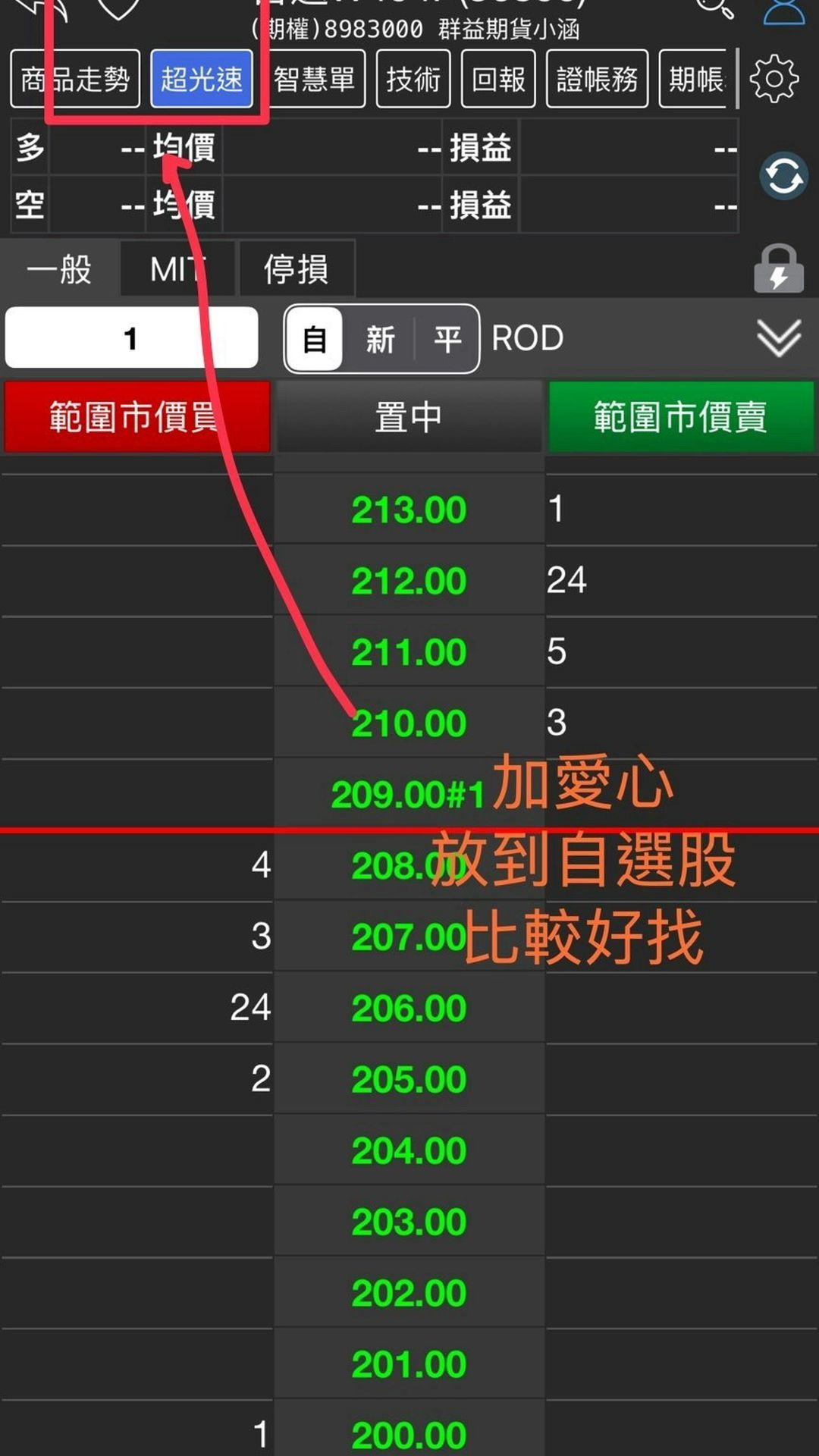
尤其選擇權商品很多,送出委託前再次確認商品名稱、月份、CALL/PUT、履約價與買賣方向。
十、常交易的契約可以放進自選
如果盤中會持續觀察某一個CALL或PUT,不需要每次都重新從商品清單找。
在商品頁面可以將契約加入自選,之後從自選報價直接找到會快很多。
十一、送單以前,小涵建議一定檢查這4件事
W4、W5、F1、F4與月選都是不同契約,不要看到商品名稱一樣就忽略日期。
報價表左側是CALL、右側是PUT,送單前再確認一次。
上下只差一列,就已經是另一張選擇權契約。
CALL、PUT不是買賣方向,進入下單後還要再次確認實際委託方向。
十二、整套流程最後再看一次
商品 → 日期 → CALL/PUT → 履約價 → 買賣方向。
養成這個順序,選擇權的報價畫面就不會再看得眼花撩亂。